


Como cadastrar um produto
Aprenda a cadastrar seus produtos corretamente para que apareçam na loja com informações completas, imagens de qualidade, preço, estoque e cálculo de frete adequado.
Vamos aos passos!
1.Acesse o Cadastro de Produtos: Painel.
Acesse o painel administrador da sua loja em Produtos > Adicionar produto. Se utilizar a assistente Lumi, você também pode acessá-la pelo menu de Aplicativos.
2.Preencha o Nome e a Descrição: Conteúdo.
Insira um nome claro para o produto e preencha a descrição com informações como material, medidas, diferenciais, modo de uso e cuidados. Se utilizar a Lumi, aproveite a opção de gerar ou melhorar descrição com IA para criar um texto mais completo e otimizado.
3.Adicione as Imagens do Produto: Mídia.
Faça o upload das fotos em boa resolução. Utilize uma imagem principal atrativa e inclua outros ângulos, detalhes, cores ou formas de uso do produto.
4.Configure Preço e Estoque: Valores.
Defina o preço original, o preço promocional, quando houver, e a quantidade disponível em estoque. Revise esses dados antes de publicar.
5.Informe Peso e Dimensões: Frete.
Preencha o peso em quilogramas e as dimensões da embalagem, como comprimento, largura e altura em centímetros. Essas informações são essenciais para o cálculo correto do frete na sacola.
6.Cadastre as Variantes: Opções.
Se o produto tiver opções como tamanho, cor, numeração, voltagem ou modelo, adicione-as na seção Variantes. Confira se cada variação possui preço, estoque e imagem corretos, quando necessário.
7.Vincule às Categorias: Organização.
Selecione a categoria e, se existir, a subcategoria correspondente. Isso garante que o produto apareça corretamente no menu, nas páginas de categoria e nas vitrines da loja.
8.Revise a Visibilidade: Publicação.
Confira se o produto está marcado como disponível para venda. Caso ainda esteja em preparação, deixe-o oculto até que todas as informações estejam finalizadas.
9.Salve e Publique: Finalização.
Clique em Salvar alterações no canto superior ou inferior da tela. Depois, acesse a loja e confira se o produto aparece com fotos, informações, preço, variações e frete corretos.
Tabela de cores
Utilize a tabela padrão: Variações.
Para que apareça a bolinha com a cor no cadastro do produto, é necessário utilizar a tabela de cores já pré-estabelecida e padrão da Nuvemshop.
Se for utilizado um nome de cor diferente do padrão, em vez da bolinha colorida será exibido apenas o texto.
Exemplo: vermelho, azul e branco podem aparecer como bolinha de cor. Já uma opção como Listrado, por não existir na tabela, será exibida somente em texto.
Escreva o nome exato: Padronização.
Utilize somente o nome exatamente como está no PDF da tabela de cores. A diferença entre letras maiúsculas, minúsculas, espaços ou acentos pode impedir o reconhecimento automático da cor.
Exemplo correto: Off white ✅
Exemplo incorreto: Off White ❌
Baixar tabela de cores Nuvemshop
Peso e dimensões dos produtos
Não utilize as medidas do envelope de envio nas dimensões e peso do produto individual
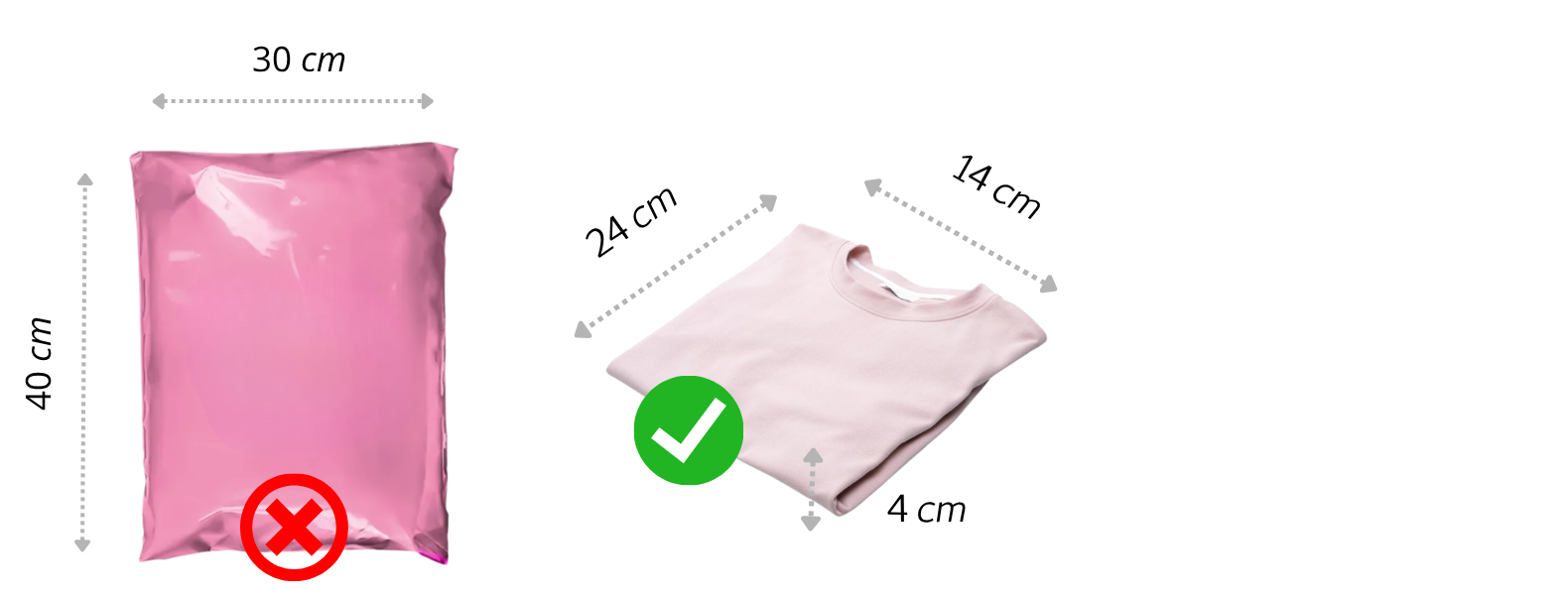
Evite cadastrar as dimensões do envelope de segurança. Por serem maiores que o produto em si, elas podem encarecer o valor do frete sem necessidade quando o cliente adicionar mais de 1 item ao carrinho.
Cadastre as medidas reais do produto (ou da embalagem individual dele), sem considerar a embalagem externa de postagem. O sistema calculará o frete somando as dimensões e o peso de todas as peças no carrinho.
.png)
1.Cadastre acessórios e maquiagem:
Medidas médias.
Utilize como referência
16 cm de comprimento,
12 cm de largura,
4 cm de altura
0,200 kg de peso.
2.Cadastre roupas: Medidas médias.
Utilize como referência
24 cm de comprimento,
14 cm de largura,
4 cm de altura e
0,200 kg de peso.
3.Cadastre os demais produtos: Medida real.
Utilize medidas compatíveis com o produto ou com a embalagem própria dele. Produtos maiores, frágeis ou com embalagem específica devem ter peso e dimensões cadastrados individualmente.